Blurrr 矢量钢笔与形状图层——手机上也能画贝塞尔路径
矢量钢笔工具
矢量钢笔(Shape Pen Tool)是 Blurrr 2.0 引入的重要更新——它让 Blurrr 不只是一个"视频剪辑"工具,还能做简单的矢量图形绘制和动画。
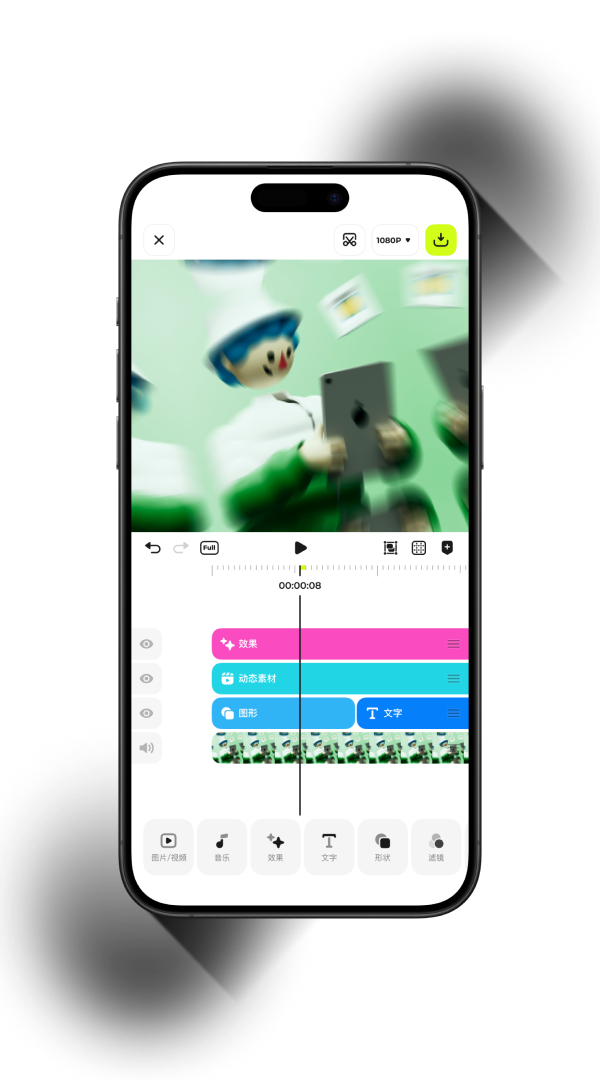
创建矢量形状
预设形状(最快)
点击工具栏的形状图标,直接选择内置形状:
- 基础形状:矩形、圆形、椭圆、三角形、正方形
- 装饰形状:箭头、云朵、星星、爱心、对话气泡
- 动画预设:常用的动画化形状(旋转环、脉冲圆)
选中后直接拖入时间轴,自动创建形状图层。
自由绘制(钢笔工具)
1. 工具栏点击钢笔图标
2. 在预览窗口上点击添加锚点
3. 按住点击并拖动 → 拉出贝塞尔手柄 → 平滑曲线
4. 单纯点击 → 折线 / 尖角
5. 闭合路径 → 形成填充形状
6. 不闭合 → 只有描边的线条
形状参数调节
创建形状后,属性面板显示可调参数:
| 参数 | 说明 | 可打关键帧 |
|---|---|---|
| 填充色 | 形状内部颜色 | ✅(颜色渐变动画) |
| 描边色 | 形状轮廓颜色 | ✅ |
| 描边宽度 | 轮廓粗细(0 = 无描边) | ✅ |
| 位置 X / Y | 整个形状的位置 | ✅ |
| 锚点 | 旋转 / 缩放中心 | ✅ |
| 混合模式 | 正片叠底 / 屏幕 / 叠加等 | ✅ |
矢量形状和视频素材图层的参数控制逻辑完全一致——位置、缩放、旋转、不透明度、混合模式都可以打关键帧。
路径编辑
形状创建后仍然可以修改路径:
1. 选中形状图层
2. 点击工具栏的「编辑路径」按钮
3. 进入路径编辑模式 → 可以拖动锚点、调整手柄
4. 点击空白处添加新锚点
5. 长按锚点可以删除
路径编辑本身可以打关键帧——在不同时间点修改路径形状,Blurrr 会自动补中间帧的形状变形动画。
实战:形状变形动画
用同一个形状在不同时间点修改路径,就能做形状变形动画:
1. 时间点 0s:绘制一个圆形
2. 打第一个路径关键帧
3. 时间点 1s:进入路径编辑模式,把圆形改成星形
4. Blurrr 自动在 0s → 1s 之间插值,圆形平滑变成星形
Blurrr 的形状变形(Morph)能力在手机端属于独有功能——剪映等 App 只有预设动画,不支持自由路径变形。
实战:用钢笔做蒙版遮罩
矢量路径还可以当蒙版(Mask)用:
1. 在视频素材层上方创建一个矢量形状(比如一个圆形)
2. 选中视频层,在属性面板里找到「蒙版」选项
3. 把矢量形状作为视频层的蒙版路径
4. 视频只在圆形范围内可见
5. 给蒙版路径打关键帧 → 蒙版随时间变形,视频可见区域跟着变
矢量 vs 位图
Blurrr 的形状图层是矢量的:
- 放大不会糊
- 路径任意编辑
- 文件体积小(数学公式 vs 像素点阵)
这和导入的位图素材(视频帧、PNG 图片)不同——位图放大到一定程度会出现像素化。
限制
- 目前不支持布尔运算(形状合并 / 相减)——复杂组合形状需要手动叠加多个形状图层
- 不支持路径的导出(无法在 Blurrr 和其他矢量软件之间交换路径数据)
- 复杂形状编辑在手机上操作较繁琐,建议配合触控笔使用